

J’avais 847 PDF sur mon disque dur. Huit cent quarante-sept. Des articles scientifiques sur la stabilité des systèmes fractionnaires, des thèses de doctorat sur les observateurs à entrées inconnues, des actes de conférences sur la commande automatique, des polycopiés de cours que j’avais accumulés depuis quinze ans d’enseignement et de recherche. Une mine d’or intellectuelle. Et un cauchemar opérationnel.
Chaque fois que je cherchais une information précise — une définition spécifique des conditions OSL, une démonstration particulière de stabilité de Lyapunov, une référence que j’avais lue quelque part sur les dérivées conformables — je passais 20 à 40 minutes à retrouver le bon PDF, puis à localiser le bon passage dans ce PDF. Multiplié par cinq ou six recherches par jour, c’est entre deux et quatre heures de travail quotidien perdues en navigation documentaire.
C’est en cherchant une solution à ce problème spécifique que j’ai découvert la méthode RAG pour interroger ses PDF. RAG — Retrieval-Augmented Generation — est une approche qui permet de faire dialoguer une IA avec vos documents personnels. Au lieu de chercher manuellement dans vos PDF, vous posez une question en langage naturel et l’IA trouve la réponse directement dans vos fichiers, avec citation de la source.
Depuis que j’utilise la méthode RAG pour interroger ses PDF, ma façon de travailler a changé en profondeur. Dans ce guide, je partage tout ce que j’ai appris : les concepts fondamentaux, deux tutoriels complets (NotebookLM et AnythingLLM), et six astuces issues de mon expérience terrain pour obtenir des réponses vraiment précises.
Comprendre la méthode RAG pour interroger ses PDF : les fondamentaux
Qu’est-ce que le RAG exactement ?
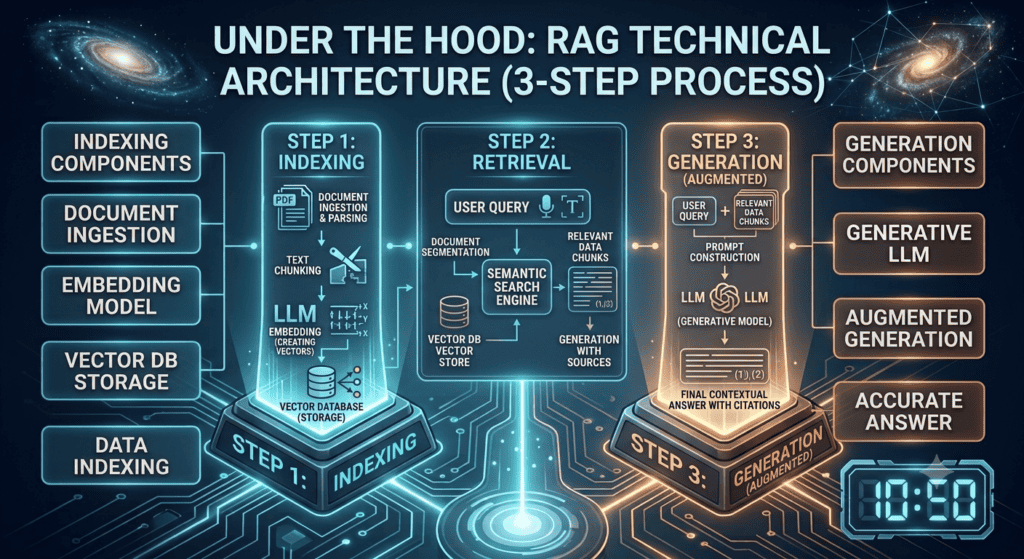
Avant d’entrer dans les tutoriels, il faut comprendre ce qui se passe sous le capot quand vous utilisez la méthode RAG pour interroger ses PDF. Ce n’est pas de la magie — c’est une architecture technique élégante dont la compréhension améliore directement votre façon d’utiliser l’outil.
RAG signifie Retrieval-Augmented Generation. En français : génération augmentée par récupération. L’approche fonctionne en trois étapes distinctes.
Étape 1 : L’indexation
Quand vous chargez vos PDF dans un système RAG, celui-ci ne les lit pas comme vous lisez un document. Il les découpe en petits fragments (chunks) de quelques centaines de mots, puis convertit chaque fragment en une représentation mathématique appelée « embedding » — un vecteur numérique qui capture la signification sémantique du texte. Tous ces vecteurs sont stockés dans une base de données vectorielle.
Cette étape d’indexation est le fondement de la méthode RAG pour interroger ses PDF. Elle ne se fait qu’une fois par document.
Étape 2 : La récupération (Retrieval)
Quand vous posez une question, le système la convertit aussi en vecteur et cherche dans la base de données les fragments de vos PDF dont le vecteur est le plus proche sémantiquement de votre question. Ce ne sont pas des mots-clés identiques — c’est de la similarité sémantique. Si vous demandez « comment démontrer la stabilité asymptotique », le système trouvera des passages parlant de « convergence vers l’équilibre » même si ces mots-clés exacts ne figurent pas dans votre question.
Étape 3 : La génération augmentée (Generation)
Les fragments récupérés sont transmis à un modèle de langage (GPT-4, Claude, Gemini…) qui les utilise comme contexte pour générer une réponse à votre question. Le modèle ne répond pas depuis sa mémoire générale — il répond depuis VOS documents. C’est l’essence de la méthode RAG pour interroger ses PDF : forcer l’IA à s’appuyer exclusivement sur vos sources.
Pourquoi la méthode RAG pour interroger ses PDF surpasse les alternatives
Avant de découvrir la méthode RAG pour interroger ses PDF, j’avais essayé d’autres approches. Copier-coller des extraits dans ChatGPT : limité par la taille du contexte et fastidieux. Uploader les PDF directement dans Claude : limité à quelques documents par session, sans persistance. Chercher manuellement : 847 PDF, vous connaissez la suite.
La méthode RAG pour interroger ses PDF résout ces trois problèmes simultanément. Pas de limite de taille (vous pouvez indexer des centaines de PDF), persistance totale (l’index est conservé), et interrogation sémantique bien plus précise que la recherche par mots-clés.
Tutoriel 1 : NotebookLM — la méthode RAG pour interroger ses PDF en mode no-code
Pourquoi commencer par NotebookLM
NotebookLM (Google) est la porte d’entrée idéale pour découvrir la méthode RAG pour interroger ses PDF sans aucune compétence technique. C’est gratuit, déployé en quelques minutes, et suffisamment puissant pour la majorité des usages académiques.
J’ai commencé par NotebookLM avec mes articles de recherche sur les systèmes fractionnaires. En 15 minutes, j’avais un système fonctionnel qui répondait à mes questions bibliographiques avec citations précises.
Guide complet NotebookLM
Accès et création de compte
Rendez-vous sur notebooklm.google.com. Un compte Google suffit. L’interface est immédiatement accessible, sans installation.
Création d’un notebook thématique
Cliquez sur « Nouveau notebook ». Je vous recommande de créer des notebooks thématiques plutôt qu’un notebook fourre-tout. Voici comment j’organise ma propre utilisation de la méthode RAG pour interroger ses PDF via NotebookLM :
- Notebook « Systèmes fractionnaires » : tous mes articles sur les dérivées de Caputo, Riemann-Liouville et conformables
- Notebook « Observateurs » : articles sur les observateurs de Luenberger, observateurs à entrées inconnues, conditions OSL
- Notebook « Cours Automatique » : mes polycopiés, les exercices résolus, les examens précédents
- Notebook « Thèses encadrées » : les manuscrits en cours de mes doctorants
Cette organisation thématique est cruciale pour la qualité des réponses dans la méthode RAG pour interroger ses PDF.
Upload des sources
Cliquez sur « Ajouter des sources ». NotebookLM accepte :
- PDFs (ma source principale)
- Documents Google Docs
- URLs de sites web
- Texte copié-collé
- Fichiers audio et vidéo YouTube
Pour la méthode RAG pour interroger ses PDF, l’upload de PDFs est la fonction centrale. Chargez vos fichiers. NotebookLM les indexe automatiquement en quelques secondes à quelques minutes selon la taille.
Limite importante : NotebookLM accepte jusqu’à 50 sources par notebook et 25 millions de mots au total. Pour mes 847 PDF, j’ai dû distribuer intelligemment sur plusieurs notebooks.
Interroger vos documents
Une fois vos PDFs chargés, la barre de chat apparaît. Voici des exemples de requêtes que j’utilise dans ma pratique quotidienne de la méthode RAG pour interroger ses PDF :
- « Quelles sont les conditions suffisantes de stabilité pour les systèmes fractionnaires d’ordre α entre 0 et 1 ? »
- « Dans quel article trouve-t-on une démonstration de la condition OSL pour les systèmes non-linéaires ? »
- « Résume les contributions principales des articles de [auteur] dans mes sources »
- « Y a-t-il des contradictions entre les approches de stabilité présentées dans ces documents ? »
NotebookLM répond en citant systématiquement ses sources avec un numéro de référence cliquable. C’est l’avantage central de la méthode RAG pour interroger ses PDF : chaque affirmation est traçable vers son document source.
La fonction « Guide de l’étude » et les podcasts
NotebookLM offre des fonctionnalités supplémentaires que j’utilise pour mes étudiants. La fonction « Audio Overview » génère un podcast de discussion entre deux voix IA qui débattent des concepts de vos documents. Pour la méthode RAG pour interroger ses PDF en contexte pédagogique, c’est remarquable : j’ai généré des podcasts de révision depuis mes polycopiés que mes étudiants écoutent pendant leurs trajets.
Limites de NotebookLM pour la méthode RAG pour interroger ses PDF
NotebookLM est excellent mais a des limites que j’ai rencontrées dans mon usage intensif :
- Pas de contrôle sur le découpage des chunks (vous ne pouvez pas optimiser la segmentation)
- Données hébergées sur les serveurs Google (question de confidentialité pour les recherches sensibles)
- Pas d’API (impossible d’intégrer dans un workflow automatisé)
- Limité à 50 sources par notebook
Pour ces raisons, j’utilise NotebookLM pour mes notebooks « grand public » et j’ai migré mes recherches les plus sensibles vers AnythingLLM.
Tutoriel 2 : AnythingLLM — la méthode RAG pour interroger ses PDF en mode avancé
Pourquoi AnythingLLM
AnythingLLM est une application open-source qui vous permet de déployer la méthode RAG pour interroger ses PDF entièrement en local — vos documents ne quittent jamais votre ordinateur. Pour un chercheur qui travaille sur des résultats non publiés ou des doctorants dont les travaux sont confidentiels, c’est essentiel.
AnythingLLM offre aussi beaucoup plus de contrôle que NotebookLM : choix du modèle IA, paramètres de chunking, connexion à différentes bases de données vectorielles.
Installation et configuration d’AnythingLLM
Installation
Rendez-vous sur anythingllm.com et téléchargez la version Desktop pour votre système d’exploitation (Windows, Mac, Linux). L’installation est simple — c’est une application comme une autre. Aucune ligne de code requise pour l’usage de base.
Au premier lancement, AnythingLLM vous demande de configurer un fournisseur IA. Voici mes recommandations pour la méthode RAG pour interroger ses PDF avec AnythingLLM :
Option A (gratuite, 100% locale) : Choisissez Ollama comme fournisseur et téléchargez un modèle local comme Llama 3 ou Mistral. Vos documents restent entièrement sur votre machine. La qualité est bonne pour des usages courants.
Option B (qualité maximale, payante) : Connectez votre clé API OpenAI (GPT-4) ou Anthropic (Claude). Les réponses sont nettement meilleures sur des contenus techniques complexes. C’est l’option que j’utilise pour mes travaux de recherche en Automatique.
Dans ce contexte, si vous hésitez entre GPT-4 et Claude pour alimenter votre système RAG, ce choix mérite réflexion. Les deux modèles se comportent différemment selon le type de contenu interrogé — Claude excelle sur les documents académiques denses et les textes longs, GPT-4 est plus polyvalent sur les contenus mixtes. J’ai conduit un comparatif approfondi sur six tâches réelles (dont le résumé d’articles et le feedback, deux usages directement liés à la méthode RAG pour interroger ses PDF) dans mon article « Quelle IA choisir pour ses études en 2026 ? Notre comparatif sur 6 tâches réelles vous évite de perdre 10h de recherche« . Lisez-le avant de configurer votre clé API — vous gagnerez du temps et éviterez un mauvais choix de départ.
Création d’espaces de travail (Workspaces)
Dans AnythingLLM, les « Workspaces » sont l’équivalent des notebooks NotebookLM. Créez un workspace par thématique. J’ai reproduit ma même organisation : Systèmes fractionnaires, Observateurs, Cours, Thèses.
Upload et indexation des PDFs
Dans chaque workspace, cliquez sur « Upload document ». AnythingLLM accepte PDFs, DOCX, TXT, CSV, et même des URLs. Pour la méthode RAG pour interroger ses PDF, le drag-and-drop est disponible — vous pouvez déposer des dizaines de PDFs en une seule opération.
L’indexation prend plus ou moins de temps selon la taille des documents et votre configuration. Pour mon batch initial de 200 PDFs académiques, l’indexation complète a pris environ 25 minutes avec l’option locale Ollama.
Paramètres avancés que j’utilise
Voici les paramètres que j’ai optimisés dans ma pratique de la méthode RAG pour interroger ses PDF avec AnythingLLM :
Taille des chunks : Je l’ai passé de 1000 (défaut) à 600 caractères pour mes articles techniques. Les passages mathématiques denses bénéficient de chunks plus petits pour une récupération plus précise.
Nombre de chunks récupérés : J’utilise 6 au lieu de 4 par défaut. Cela donne plus de contexte à l’IA pour répondre à des questions complexes sur la stabilité des systèmes fractionnaires.
Seuil de similarité : J’ai augmenté ce paramètre à 0.75 pour filtrer les résultats peu pertinents. Sans ce réglage, l’IA peut récupérer des passages thématiquement éloignés de la question.
Interroger vos documents dans AnythingLLM
Le chat fonctionne comme NotebookLM, mais avec deux modes distincts que j’utilise différemment :
Mode Chat : L’IA conserve l’historique de la conversation. Idéal pour une session de travail approfondie sur un sujet.
Mode Query : Chaque question est indépendante. Idéal pour des recherches ponctuelles rapides dans mes PDFs.
Pour la méthode RAG pour interroger ses PDF en mode recherche bibliographique, j’utilise principalement le mode Query. Pour des sessions d’analyse approfondie (par exemple, synthétiser les approches de plusieurs articles sur un même problème), j’utilise le mode Chat.
6 astuces pour des réponses précises avec la méthode RAG pour interroger ses PDF
Après des mois d’utilisation intensive, j’ai identifié six astuces qui transforment radicalement la qualité des réponses obtenues avec la méthode RAG pour interroger ses PDF.
Astuce n°1 : Spécifier le contexte attendu dans votre question
La pire façon d’utiliser la méthode RAG pour interroger ses PDF : poser des questions vagues. La meilleure : être ultra-spécifique.
❌ « Qu’est-ce que la stabilité ? »
✅ « Selon les articles de mon corpus, quelles sont les conditions nécessaires et suffisantes de stabilité asymptotique pour les systèmes d’état fractionnaires d’ordre α ∈ (0,1), et quelle est la référence principale ? »
La précision de votre question détermine directement la précision de la récupération dans la méthode RAG pour interroger ses PDF.
Astuce n°2 : Demander les citations systématiquement
Même quand l’outil cite automatiquement, j’ajoute toujours à mes questions : « Cite précisément les articles sources (auteurs, titre, année) pour chaque affirmation. »
Cette instruction force le système RAG à ancrer ses réponses dans des sources identifiables. Pour un chercheur, c’est non négociable dans l’utilisation de la méthode RAG pour interroger ses PDF : une réponse sans source n’a aucune valeur académique.
Astuce n°3 : Utiliser des questions de comparaison
Une des utilisations les plus puissantes de la méthode RAG pour interroger ses PDF : la comparaison inter-documents.
Exemples de questions comparatives que j’utilise :
- « Comment les approches de stabilité de [auteur A] et [auteur B] diffèrent-elles sur la question des conditions initiales ? »
- « Quelles contradictions existe-t-il entre les articles de mon corpus sur la convergence des observateurs fractionnaires ? »
- « Quel article de mon corpus propose l’hypothèse la moins restrictive pour la stabilisation ? »
Ces questions de comparaison révèlent des nuances que la lecture séquentielle des articles ne fait pas toujours apparaître clairement.
Astuce n°4 : Fragmenter les questions complexes
Avec la méthode RAG pour interroger ses PDF, une question complexe à plusieurs dimensions donne souvent une réponse superficielle sur chaque dimension. Ma stratégie : décomposer.
Au lieu de : « Explique-moi la méthode complète de Lyapunov pour les systèmes fractionnaires avec ses hypothèses, ses résultats et ses limitations. »
Je demande séquentiellement :
- « Quelles sont les hypothèses de la méthode de Lyapunov pour les systèmes fractionnaires selon mes documents ? »
- « Quels sont les résultats principaux (théorèmes, lemmes) ? »
- « Quelles limitations sont explicitement mentionnées dans les articles ? »
Cette décomposition améliore considérablement la précision des réponses dans la méthode RAG pour interroger ses PDF.
Astuce n°5 : Optimiser l’organisation de vos documents sources
La qualité des réponses dans la méthode RAG pour interroger ses PDF dépend directement de la qualité des documents sources. J’ai appris trois choses à ce sujet.
Premièrement, les PDFs scannés sans OCR donnent de très mauvais résultats. L’IA ne peut pas lire des images de texte. Utilisez des PDFs avec texte natif ou passez vos scans par un logiciel OCR avant de les indexer.
Deuxièmement, les documents trop hétérogènes dans un même workspace dégradent la précision. Un workspace mélant des articles sur la robotique et des articles sur les systèmes fractionnaires donnera des réponses confuses. Séparez thématiquement.
Troisièmement, les documents avec des formules mathématiques complexes sont souvent mal retranscrits. Pour la méthode RAG pour interroger ses PDF sur des contenus mathématiques, j’accompagne parfois ma question d’une reformulation textuelle de la formule que je cherche.
Astuce n°6 : Utiliser le mode « vérification contradictoire »
C’est l’astuce la plus avancée de ma pratique de la méthode RAG pour interroger ses PDF. Après avoir obtenu une réponse, je pose systématiquement une deuxième question :
« Y a-t-il dans mes documents des éléments qui contredisent ou nuancent cette affirmation ? »
Cette vérification contradictoire est essentielle dans un contexte académique. La méthode RAG pour interroger ses PDF récupère les passages les plus similaires à votre question — mais parfois, les passages les plus importants sont ceux qui remettent en cause la conclusion. La vérification contradictoire force le système à explorer les zones d’ombre.
Comparaison NotebookLM vs AnythingLLM pour la méthode RAG pour interroger ses PDF
Après des mois d’utilisation des deux outils, voici ma comparaison honnête pour vous aider à choisir.
Choisissez NotebookLM si :
- Vous débutez avec la méthode RAG pour interroger ses PDF et voulez un résultat immédiat
- Vous n’avez pas de contrainte de confidentialité sur vos documents
- Vous avez moins de 50 sources par thématique
- Vous voulez la fonction podcast pour vos étudiants
- Budget : zéro (gratuit)
Choisissez AnythingLLM si :
- Vous travaillez sur des documents confidentiels (recherches non publiées, thèses en cours)
- Vous avez des centaines de PDFs à indexer
- Vous voulez contrôler les paramètres de la méthode RAG pour interroger ses PDF (chunking, seuils)
- Vous souhaitez choisir votre modèle IA (local ou API)
- Budget : gratuit pour usage local, coût d’API si vous utilisez GPT-4 ou Claude
Dans ma pratique, j’utilise les deux en parallèle. NotebookLM pour les notebooks pédagogiques que je partage parfois avec mes étudiants, AnythingLLM pour mes recherches personnelles sur les systèmes fractionnaires et l’encadrement de mes doctorants.
Cas d’usage concrets de la méthode RAG pour interroger ses PDF dans mon quotidien de chercheur
Pour illustrer concrètement la valeur de la méthode RAG pour interroger ses PDF, voici trois cas d’usage réels de ma pratique quotidienne.
Cas 1 : Préparation d’une revue de littérature
Avant de rédiger la section « Related Work » de mon dernier article sur les observateurs fractionnaires, j’ai indexé 65 articles dans AnythingLLM. En 45 minutes de dialogue avec mon corpus, j’avais identifié les 4 tendances principales de la littérature, les contradictions entre auteurs, et les lacunes que mon article allait combler. Ce travail m’aurait pris 2 à 3 jours manuellement.
Cas 2 : Préparation de cours
Pour mon cours sur la stabilité des systèmes, j’ai indexé dans NotebookLM mes 15 années de polycopiés, les exercices corrigés et les anciens examens. Avant chaque séance, je demande : « Quels exercices de mes sources traitent du critère de Routh-Hurwitz avec des applications industrielles ? » En 30 secondes, j’ai une liste avec localisation précise dans mes documents.
Cas 3 : Soutien à l’encadrement doctoral
Un de mes doctorants travaille sur les observateurs à entrées inconnues pour systèmes fractionnaires. J’ai créé un workspace AnythingLLM dédié à sa thèse. Quand il me pose une question bibliographique, je lui transmets la réponse générée par la méthode RAG pour interroger ses PDF avec les sources exactes. Il vérifie les sources primaires — la rigueur académique est préservée, la rapidité est décuplée.
Les limites à connaître avant d’adopter la méthode RAG pour interroger ses PDF
Soyons complets et honnêtes. La méthode RAG pour interroger ses PDF a des limites réelles que j’ai rencontrées.
Limite 1 : Les formules mathématiques complexes
Les modèles de langage gèrent mal les notations mathématiques dans les PDFs. Une intégrale complexe ou une matrice jacobienne peut être mal retranscrite dans le processus de chunking. Pour les démonstrations très formelles, je vérifie toujours la source primaire.
Limite 2 : Les PDFs de mauvaise qualité
Scans sans OCR, PDFs protégés, documents avec colonnes complexes — la méthode RAG pour interroger ses PDF donne de mauvais résultats sur ces formats. Investissez dans un bon logiciel OCR si votre bibliothèque contient beaucoup de scans.
Limite 3 : Le risque de confabulation
Même avec RAG, l’IA peut parfois synthétiser de façon inexacte des passages récupérés, surtout si votre question est ambiguë. La règle absolue dans ma pratique de la méthode RAG pour interroger ses PDF : toujours vérifier les sources citées avant d’intégrer une information dans un travail académique.
Limite 4 : La dépendance à la qualité de l’indexation
Si vos PDFs sont mal organisés thématiquement dans votre workspace, les réponses seront confuses. La méthode RAG pour interroger ses PDF est aussi bonne que l’organisation documentaire qu’elle interroge.
Conclusion : la méthode RAG pour interroger ses PDF a changé ma relation à mes documents
Ces 847 PDFs qui me hantaient ? Ils sont maintenant une ressource que j’interroge quotidiennement, fluidement, avec précision. La méthode RAG pour interroger ses PDF a transformé ma bibliothèque numérique d’un cauchemar de navigation en un assistant documentaire disponible à tout moment.
Pour un enseignant-chercheur comme moi, qui jongle entre production scientifique, préparation de cours, encadrement doctoral et missions administratives, chaque outil qui accélère l’accès à l’information sans compromettre la rigueur est précieux. La méthode RAG pour interroger ses PDF est précisément cela : elle accélère la découverte, mais préserve la traçabilité et la rigueur académique grâce à la citation systématique des sources.
Si vous avez une bibliothèque numérique de documents — PDFs de cours, articles scientifiques, rapports, thèses — que vous n’exploitez pas à sa pleine valeur parce que la navigation est trop chronophage, la méthode RAG pour interroger ses PDF est votre solution. Commencez par NotebookLM aujourd’hui, avec 10 de vos PDFs les plus utilisés. En 15 minutes, vous verrez la différence.
Et si comme moi vous avez des centaines de documents confidentiels à interroger sans les envoyer dans le cloud, AnythingLLM vous attend avec ses options locales.
La méthode RAG pour interroger ses PDF n’est pas une technique réservée aux informaticiens. C’est devenu, en 2026, un outil académique fondamental que tout chercheur, enseignant ou étudiant sérieux devrait maîtriser.
Note de l’auteur : Ce guide reflète mon expérience personnelle d’utilisation de la méthode RAG pour interroger ses PDF dans le cadre de mes travaux de recherche en Automatique et Automatismes Industriels. NotebookLM et AnythingLLM évoluent rapidement — je mets à jour mes pratiques régulièrement. Les paramètres techniques mentionnés correspondent aux versions disponibles au moment de la rédaction de cet article.
Rédigé par: Assaad Jmal – PhD, Enseignant universitaire et Chercheur

- Quelle IA choisir pour rédaction scientifique : GenText et 3 autres, mon verdict sans filtre - 29 septembre 2026
- Tutoriel Gamma AI pour créer un cours complet en 20 minutes chrono (slides, notes et quiz inclus) - 21 septembre 2026
- Apprendre plus vite avec la méthode Feynman et ChatGPT : le protocole complet en 5 étapes (neurosciences et prompts inclus) - 2 septembre 2026