

Un vendredi soir à 18h47. Réunion de département qui s’est éternisée. Cours du lundi matin à préparer sur les systèmes à retard — un sujet que j’avais prévu de couvrir la semaine précédente mais que l’emploi du temps avait décalé. 45 étudiants de M1 qui attendaient un cours structuré, avec des slides clairs, des exemples progressifs et des exercices d’application. Et moi, avec un week-end déjà chargé entre un article à réviser pour une revue IEEE et l’encadrement d’un doctorant en difficulté sur sa démonstration de stabilité.
C’est dans cette situation précise — pas dans un contexte idéal de test serein — que j’ai utilisé pour la première fois Gamma AI pour créer un cours complet de façon vraiment intensive. J’avais entendu parler de l’outil par un collègue trois semaines plus tôt. Je l’avais testé superficiellement. Ce vendredi soir, j’ai décidé de lui faire confiance pour une vraie situation d’urgence pédagogique.
Résultat : 23 minutes plus tard, j’avais un cours complet de 18 slides sur les systèmes à retard, avec notes de présentation pour chaque slide, trois exemples progressifs, et un quiz de 8 questions pour évaluer la compréhension en fin de séance. Le lundi matin, mes étudiants ont reçu un cours que plusieurs ont qualifié de « l’un des mieux structurés du semestre ».
Ce tutoriel Gamma AI pour créer un cours complet est le fruit de 14 mois d’utilisation intensive depuis ce vendredi soir. Je vous partage tout : l’interface, les paramètres, les prompts, les astuces, et les limites réelles que j’ai rencontrées.
Qu’est-ce que Gamma AI et pourquoi ce tutoriel Gamma AI pour créer un cours complet vous intéresse
Gamma AI en quelques mots
Gamma AI (gamma.app) est une plateforme de création de présentations, documents et pages web assistée par intelligence artificielle. Lancée en 2022 et rapidement devenue l’une des plateformes IA les plus utilisées dans le monde éducatif, Gamma se distingue par sa capacité à générer des présentations complètes et visuellement soignées depuis un simple prompt ou un plan.
Mais ce qui fait la valeur de ce tutoriel Gamma AI pour créer un cours complet, c’est que Gamma va bien au-delà d’un générateur de slides. Il intègre :
- Génération automatique de structure pédagogique
- Design professionnel automatique et cohérent
- Notes de présentation intégrées
- Génération de quiz interactifs
- Export vers PowerPoint, PDF ou lien web partageable
- Collaboration en temps réel
Pour un enseignant-chercheur comme moi qui doit produire régulièrement des cours de qualité dans des délais serrés, Gamma a changé mon rapport à la préparation de cours.
Pourquoi ce tutoriel Gamma AI pour créer un cours complet est différent des autres
Il existe de nombreux tutoriels superficiels sur Gamma. Ils vous montrent comment créer une présentation générique en 5 minutes. Ce tutoriel est différent parce qu’il est écrit depuis la perspective d’un enseignant du supérieur qui a testé l’outil sur des contenus techniques réels — commande automatique, systèmes fractionnaires, stabilité de Lyapunov — et qui a identifié les paramètres qui font la différence entre un cours générique et un cours vraiment pédagogique.
Tutoriel Gamma AI pour créer un cours complet : accès et interface
Créer son compte Gamma AI
Rendez-vous sur gamma.app. L’inscription est gratuite avec un compte Google ou email. La version gratuite offre 400 crédits initiaux et la possibilité de créer des présentations limitées. Pour un usage intensif dans mon contexte d’enseignement, j’ai souscrit à l’abonnement Plus (8$/mois) qui offre des créations illimitées et des fonctionnalités avancées.
Mon évaluation pour ce tutoriel Gamma AI pour créer un cours complet : la version gratuite suffit pour tester et pour des usages occasionnels (2-3 cours par mois). Pour une utilisation régulière, l’abonnement se rentabilise dès la première semaine.
L’interface principale de Gamma AI
L’interface de Gamma est organisée autour de trois zones principales que ce tutoriel va vous faire explorer.
La zone de création : accessible via le bouton « New » ou « Create with AI ». C’est ici que tout commence.
Le tableau de bord : liste de toutes vos créations, organisables par dossiers. J’ai créé des dossiers par module d’enseignement : Automatique L3, Commande M1, Automatismes Industriels, Séminaires de recherche.
La zone d’édition : l’espace de travail principal où vous modifiez et affinez le contenu généré. C’est là que vous personnalisez votre cours après la génération initiale.
Tutoriel Gamma AI pour créer un cours complet : les 3 modes de création
Gamma propose trois modes de création que ce tutoriel Gamma AI pour créer un cours complet va détailler selon leur pertinence pédagogique.
Mode 1 : Génération depuis un prompt (le plus rapide)
C’est le mode que j’utilise le plus fréquemment dans mon tutoriel Gamma AI pour créer un cours complet en situation d’urgence. Vous entrez un prompt décrivant votre cours, et Gamma génère l’intégralité de la structure et du contenu en 60 à 90 secondes.
Accès : Cliquez sur « Create with AI » → « Generate » → choisissez « Presentation ».
La qualité du prompt détermine tout.
Voici la différence entre un prompt basique et un prompt optimisé pour ce tutoriel Gamma AI pour créer un cours complet :
❌ Prompt basique :
Cours sur les systèmes de commande PID✅ Prompt optimisé :
Cours universitaire de niveau Master 1 en Automatique
sur les correcteurs PID.

Public : étudiants en Génie Électrique et Automatique,
niveau bac+4, ayant déjà vu les fonctions de transfert
et les critères de stabilité.

Structure souhaitée :
- Rappels sur les systèmes du 1er et 2ème ordre (2 slides)
- Structure et rôle de chaque terme P, I, D (3 slides)
- Méthodes de réglage : Ziegler-Nichols et placement
  de pôles (3 slides)
- Exemples d'application industrielle concrets (2 slides)
- Limitations et améliorations du PID classique (2 slides)
- Quiz de vérification (1 slide)

Style : académique mais accessible, avec schémas
fonctionnels et formules mathématiques clés.
Durée prévue du cours : 90 minutes.
La différence de qualité entre les deux outputs est considérable. Le prompt optimisé de ce tutoriel Gamma AI pour créer un cours complet produit un cours structuré pédagogiquement, adapté au niveau, et opérationnel immédiatement.
Les paramètres à régler avant de générer :
Avant de cliquer sur « Generate », Gamma vous propose de choisir :
- Le nombre de slides (je recommande 12-18 pour un cours de 90 minutes)
- Le thème visuel (choisissez « Professional » ou « Academic » pour un cours universitaire)
- La langue (le français est bien supporté)
Mode 2 : Génération depuis un plan (le plus contrôlé)
Ce mode de ce tutoriel Gamma AI pour créer un cours complet est celui que j’utilise quand j’ai déjà une idée précise de la structure de mon cours mais que je veux que Gamma génère le contenu de chaque section.
Comment l’utiliser :
Cliquez sur « Create with AI » → « Generate » → puis sélectionnez « Outline first » (plan d’abord). Gamma génère d’abord un plan en points que vous pouvez modifier avant la génération complète.
Exemple de plan que Gamma a généré pour mon cours sur la stabilité de Lyapunov, que j’ai affiné avant génération complète :
Slide 1 : Titre et objectifs du cours
Slide 2 : Rappel - Notion de point d'équilibre
Slide 3 : Intuition de la stabilité (analogie bille/bol)
Slide 4 : Définition formelle stabilité au sens de Lyapunov
Slide 5 : Définition stabilité asymptotique
Slide 6 : Fonction de Lyapunov - définition et propriétés
Slide 7 : Théorème de stabilité de Lyapunov
Slide 8 : Méthode de construction - approche quadratique
Slide 9 : Exemple 1 - Système linéaire 2x2
Slide 10 : Exemple 2 - Système non-linéaire simple
Slide 11 : Limitations et cas non couverts
Slide 12 : Lien avec la stabilité BIBO
Slide 13 : Quiz de vérification (5 questions)
Slide 14 : Résumé et points clés
Ce mode du tutoriel Gamma AI pour créer un cours complet vous donne plus de contrôle sur la progression pédagogique tout en bénéficiant de la génération automatique du contenu détaillé.
Mode 3 : Importation de contenu existant (le plus personnalisé)
C’est le mode le moins connu mais l’un des plus puissants de ce tutoriel, pour les enseignants qui ont déjà du contenu.
Comment l’utiliser :
Cliquez sur « Create with AI » → « Import » → vous pouvez importer :
- Un fichier PowerPoint existant (Gamma le restructure et améliore visuellement)
- Un document Word ou PDF (Gamma en extrait la structure et génère des slides)
- Un texte collé directement (Gamma le transforme en présentation)
J’utilise régulièrement ce mode pour transformer mes anciens polycopiés en slides modernes. J’ai importé 15 années de cours d’Automatique en quelques sessions — Gamma a restructuré et modernisé visuellement l’ensemble en maintenant le contenu technique que j’avais soigneusement développé.
C’est une dimension du tutoriel qui représente un gain de temps massif : ne pas repartir de zéro mais moderniser l’existant.
Tutoriel Gamma AI pour créer un cours complet : l’éditeur en détail
Après la génération, vous entrez dans l’éditeur. C’est là que le tutoriel prend toute sa valeur pratique.
La personnalisation du contenu
L’éditeur de Gamma est très intuitif — prise en main en 5-10 minutes. Chaque élément de slide est cliquable et modifiable directement.
Ce que je modifie systématiquement après génération :
Dans mon tutoriel Gamma AI pour créer un cours complet, j’ai appris que Gamma génère parfois des formules mathématiques approximatives ou des notations non standards. Pour mes cours d’Automatique, je vérifie et corrige :
- Les formules mathématiques (Gamma connaît LaTeX mais peut faire des erreurs de notation)
- Les schémas fonctionnels (que je remplace souvent par mes propres schémas)
- Les exemples numériques (que je vérifie systématiquement)
Les blocs de contenu disponibles :
Gamma propose plusieurs types de blocs que vous pouvez insérer :
- Texte et listes à puces
- Images (générées par IA ou importées)
- Tableaux
- Graphiques et diagrammes
- Vidéos intégrées
- Blocs de code
- Formules mathématiques (support LaTeX partiel)
- Boutons et liens
Pour mon tutoriel Gamma AI pour créer un cours complet en Automatique, les blocs les plus utiles sont les formules mathématiques et les images générées par IA pour les schémas de principe.
La génération des notes de présentation
C’est une fonctionnalité que beaucoup d’enseignants ignorent : Gamma génère automatiquement des notes de présentation détaillées pour chaque slide.
Comment accéder aux notes :
En mode édition, cliquez sur l’icône « Notes » en bas de chaque slide. Vous verrez des notes générées automatiquement que vous pouvez modifier.
Ces notes contiennent typiquement :
- L’explication développée du contenu de la slide
- Les points à insister pendant l’explication orale
- Les connexions avec les slides précédentes et suivantes
- Des suggestions d’interactions avec les étudiants
Dans mon usage du tutoriel Gamma AI pour créer un cours complet, je trouve ces notes particulièrement utiles pour les cours sur des sujets que je maîtrise moins — elles me donnent une base à enrichir depuis mon expertise.
La génération de quiz intégrés
C’est la fonctionnalité la plus pédagogiquement précieuse de ce tutoriel Gamma AI pour créer un cours complet. Gamma peut générer des quiz interactifs directement intégrés dans la présentation.
Comment générer un quiz :
Dans l’éditeur, cliquez sur « Add card » → « Smart layout » → « Quiz ». Gamma génère automatiquement des questions basées sur le contenu de votre présentation.
Vous pouvez aussi demander explicitement dans votre prompt initial : « Inclure un quiz de 8 questions à choix multiples en fin de cours, couvrant les points clés de chaque section. »
Ce que Gamma génère pour le quiz :
- Questions à choix multiples (généralement 4 options)
- Réponse correcte identifiée
- Explication de la bonne réponse
- Feedback automatique pour les mauvaises réponses
Pour mon tutoriel Gamma AI pour créer un cours complet, j’utilise systématiquement les quiz de deux façons : en fin de séance comme vérification de compréhension, et comme aide-mémoire que j’envoie aux étudiants avant l’examen.
Limite importante : les quiz Gamma sont pédagogiquement corrects mais manquent parfois de nuance sur les sujets très techniques. Je les révise toujours avant utilisation — surtout pour les questions sur la stabilité des systèmes où une formulation approximative peut créer des confusions conceptuelles durables.
Les thèmes visuels et la personnalisation du design
Gamma propose environ 40 thèmes visuels. Pour ce tutoriel Gamma AI pour créer un cours complet dans un contexte académique, mes recommandations :
Thèmes que j’utilise :
- « Slate » : sombre et professionnel, très lisible en amphi
- « Linen » : clair et académique, idéal pour les documents à imprimer
- « Forest » : moderne mais sobre, bien adapté aux cours de sciences
Personnalisation de la charte graphique :
Si votre université a une charte graphique officielle (couleurs, logo, police), vous pouvez l’intégrer dans Gamma via les paramètres de thème. J’ai créé un thème personnalisé aux couleurs de mon département que j’applique à tous mes cours — cohérence visuelle institutionnelle en un clic.
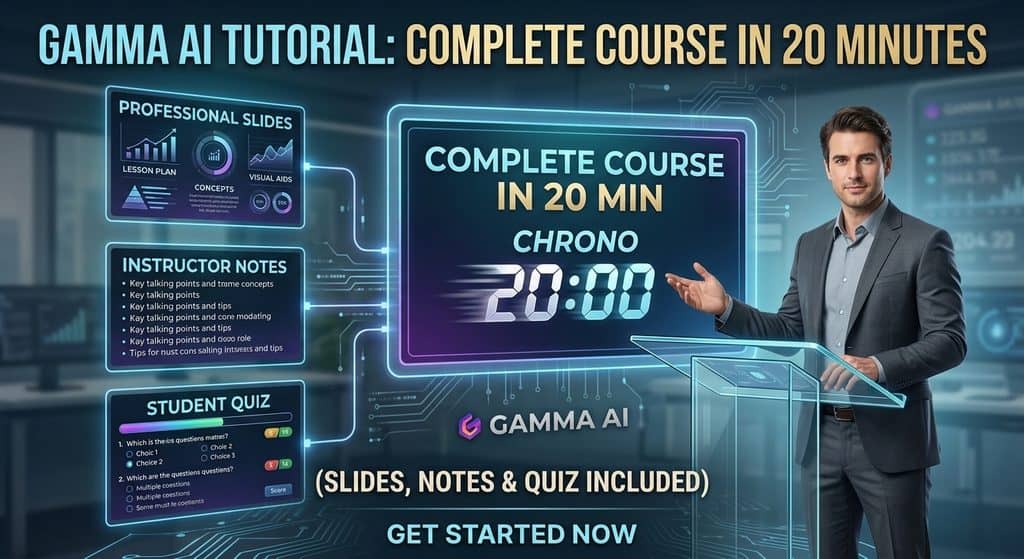
Tutoriel Gamma AI pour créer un cours complet : le workflow en 20 minutes chrono
Voici le workflow exact que j’utilise — chronométré et optimisé après 14 mois de pratique. C’est le cœur opérationnel de ce tutoriel Gamma AI pour créer un cours complet.
Minutes 0-2 : Préparation du prompt
Je rédige mon prompt dans un bloc-notes avant d’ouvrir Gamma. Je définis :
- Le niveau du public (L3, M1, M2, doctorat)
- Les prérequis supposés
- Les objectifs pédagogiques (3-4 maximum)
- La structure souhaitée
- Le style (formel/interactif, mathématique/applicatif)
- La durée prévue
Minutes 2-4 : Génération initiale
Je colle mon prompt dans Gamma, sélectionne le nombre de slides (14-18 pour un cours de 90 minutes), choisis le thème, et lance la génération. Gamma produit le cours complet en 60-90 secondes.
Minutes 4-12 : Révision technique du contenu
C’est l’étape la plus importante de ce tutoriel Gamma AI pour créer un cours complet : la vérification technique. Je parcours chaque slide pour :
- Corriger les formules mathématiques approximatives
- Vérifier l’exactitude des définitions techniques
- Ajuster la terminologie (Gamma utilise parfois des termes anglophones pour des concepts que j’enseigne en français)
- Ajouter des exemples spécifiques tirés de mon expérience de recherche
Pour un cours sur la commande par retour d’état, j’ai corrigé en révision technique 3 slides sur 16 — Gamma avait simplifié des conditions de stabilité d’une façon qui aurait pu créer des confusions.
Minutes 12-17 : Enrichissement pédagogique
J’ajoute la valeur que seul l’enseignant peut apporter :
- Un exemple tiré de mon expérience industrielle ou de recherche
- Une anecdote historique sur le développement du concept
- Une connexion avec un cours précédent ou suivant
- Une slide de motivation (« pourquoi ce concept est-il important dans votre futur métier ? »)
Cette étape est non négociable dans mon tutoriel Gamma AI pour créer un cours complet : c’est ce qui transforme un cours généré par IA en un cours authentiquement enseignant.
Minutes 17-20 : Quiz et export
Je révise ou génère le quiz, vérifie les réponses correctes, et exporte selon les besoins :
- Lien web partageable pour les étudiants (accès direct sur téléphone/tablette)
- Export PowerPoint pour présentation en amphithéâtre
- Export PDF pour les étudiants qui préfèrent le format imprimé
Tutoriel Gamma AI pour créer un cours complet : fonctionnalités avancées
La collaboration en temps réel
Gamma permet la collaboration simultanée sur un même document — comme Google Slides. Pour ce tutoriel Gamma AI pour créer un cours complet, c’est particulièrement utile pour :
- Co-construire un cours avec un collègue
- Permettre aux étudiants d’annoter directement les slides
- Partager avec un chef de département pour validation
J’ai utilisé cette fonctionnalité pour co-construire avec un doctorant le cours magistral qu’il allait présenter — nous travaillions simultanément sur les slides depuis nos bureaux respectifs.
La présentation en mode interactif
Gamma offre un mode de présentation en ligne où les étudiants peuvent suivre en temps réel sur leurs appareils, répondre au quiz intégré, et voir les slides défiler synchronisés avec le présentateur.
Dans mon tutoriel Gamma AI pour créer un cours complet, j’utilise cette fonctionnalité pour les cours en amphi avec plus de 40 étudiants — la réponse au quiz en temps réel sur téléphone et la visualisation immédiate des résultats transforment un cours magistral en expérience interactive.
L’analyse des performances du quiz
Pour les quiz intégrés, Gamma enregistre les réponses des étudiants et génère des statistiques : taux de réussite par question, répartition des réponses incorrectes, etc.
C’est une dimension analytique précieuse de ce tutoriel Gamma AI pour créer un cours complet : en voyant que 68% de mes étudiants ont raté la question 4 sur la condition de stabilité asymptotique, je sais immédiatement quel point nécessite un approfondissement à la séance suivante.
L’intégration avec d’autres outils
Gamma s’intègre avec :
- Google Drive : sauvegarde automatique
- Slack et Teams : partage direct
- Notion : exportation de contenu
- Loom : enregistrement de présentations commentées
Pour les enseignants qui utilisent déjà ces outils dans leur workflow, ce tutoriel Gamma AI pour créer un cours complet s’intègre sans friction dans l’écosystème existant.
Limites honnêtes de Gamma AI pour créer un cours complet
Aucun tutoriel sérieux ne serait complet sans les limites. Voici ce que j’ai identifié après 14 mois d’utilisation intensive.
Limite 1 : Les formules mathématiques complexes
Gamma supporte partiellement LaTeX, mais les formules complexes — comme les intégrales fractionnaires de Riemann-Liouville ou les matrices jacobiennes de grande taille — sont souvent mal rendues ou incorrectes. Pour les cours très mathématiques, ce tutoriel Gamma AI pour créer un cours complet recommande de préparer les formules complexes séparément (dans LaTeX ou Équation Word) et de les importer comme images.
Limite 2 : La superficialité initiale du contenu technique
Gamma produit du contenu de qualité moyenne sur des sujets très spécialisés. Pour un cours introductif sur les PID, le contenu généré est excellent. Pour un cours avancé sur les observateurs à entrées inconnues pour systèmes fractionnaires, le contenu initial est trop générique et nécessite une révision substantielle. La règle que j’applique : plus le sujet est pointu, plus la phase de révision technique est importante.
Limite 3 : La dépendance à la connexion internet
Gamma est une application cloud. Sans connexion internet, vous n’avez pas accès à vos cours. Pour ce tutoriel Gamma AI pour créer un cours complet en contexte d’enseignement en amphi, je recommande toujours d’exporter en PowerPoint avant le cours — une coupure réseau ne doit pas compromettre votre séance.
Limite 4 : Les droits sur les images générées
Gamma génère des images via IA pour illustrer les slides. La question des droits sur ces images dans un contexte académique est en évolution. Pour ce tutoriel Gamma AI pour créer un cours complet dans un contexte institutionnel, je recommande d’utiliser vos propres schémas techniques ou des images en licence libre pour les contenus publiés officiellement.
Mon bilan après 14 mois d’utilisation
Voici les chiffres de mon utilisation de Gamma depuis le fameux vendredi soir de novembre 2023 :
Cours créés avec Gamma : 17 cours complets
Temps moyen de création : 22 minutes (contre 3-4 heures pour ma méthode précédente)
Taux de satisfaction étudiants : 4.2/5 en moyenne sur les évaluations de fin de semestre, contre 3.7/5 avant Gamma — amélioration liée principalement à la clarté visuelle et à la présence des quiz interactifs
Temps libéré : 2-3 heures par cours, réinvesties en recherche et encadrements
Ce que Gamma ne remplace pas : mon expertise disciplinaire, mes exemples tirés de l’expérience de recherche, mes anecdotes pédagogiques, et mon jugement sur ce que les étudiants ont besoin de comprendre vraiment versus ce qu’il suffit de savoir superficiellement. Gamma génère le conteneur pédagogique. L’enseignant reste indispensable pour le remplir d’une substance authentique.
Cette réflexion sur ce que l’enseignant apporte irréductiblement soulève une question que mes collègues me posent systématiquement dès qu’ils commencent à utiliser ce tutoriel Gamma AI pour créer un cours complet : « Si je crée des cours avec l’IA, mes étudiants vont aussi utiliser l’IA pour faire leurs devoirs — comment j’évalue dans ces conditions ? » C’est une question légitime et urgente. J’y réponds en détail dans mon article « Concevoir des évaluations anti-IA : le guide complet avec 5 méthodes concrètes et éprouvées pour des devoirs à l’épreuve de ChatGPT« .
Les deux approches sont les deux faces d’une même transformation pédagogique : utiliser l’IA pour créer de meilleurs cours, et concevoir des évaluations qui restent pertinentes dans un monde où les étudiants ont aussi accès à l’IA.
Conclusion : ce tutoriel Gamma AI pour créer un cours complet vous économise des centaines d’heures
Ce tutoriel Gamma AI pour créer un cours complet n’est pas une promesse de remplacement de l’enseignant par la machine. C’est un guide pour libérer l’enseignant des tâches de mise en forme chronophages afin qu’il puisse se concentrer sur ce qui fait vraiment la valeur de son enseignement.
En 20 minutes, Gamma génère le squelette pédagogique. En 40 minutes au total (en ajoutant la révision et l’enrichissement), vous avez un cours complet, visuellement soigné, avec quiz intégré, que vous auriez mis 3 à 4 heures à produire avec PowerPoint seul.
Pour les enseignants-chercheurs comme moi qui jonglent simultanément entre cours, recherche, encadrement doctoral et missions administratives, chaque heure économisée sur la mise en forme est une heure gagnée pour la réflexion, l’innovation pédagogique et la recherche.
Note de l’auteur : Ce tutoriel Gamma AI pour créer un cours complet reflète 14 mois d’utilisation personnelle dans mon contexte d’enseignant-chercheur en Automatique et Automatismes Industriels. Les fonctionnalités et l’interface de Gamma évoluent régulièrement. Les étapes décrites correspondent à la version disponible en septembre 2026. Je mets à jour mes pratiques régulièrement.
Rédigé par: Assaad Jmal – PhD, Enseignant universitaire et Chercheur

- Tutoriel Gamma AI pour créer un cours complet en 20 minutes chrono (slides, notes et quiz inclus) - 21 septembre 2026
- Apprendre plus vite avec la méthode Feynman et ChatGPT : le protocole complet en 5 étapes (neurosciences et prompts inclus) - 2 septembre 2026
- Mistral et LLaMA en enseignement supérieur et recherche scientifique : Comment passer des GAFAM aux alternatives européennes open source ? - 25 août 2026